

Windows Bilgisayarınız Geç mi Açılıyor? Başlangıçta Çalışan Gereksiz Programları Kapatın!
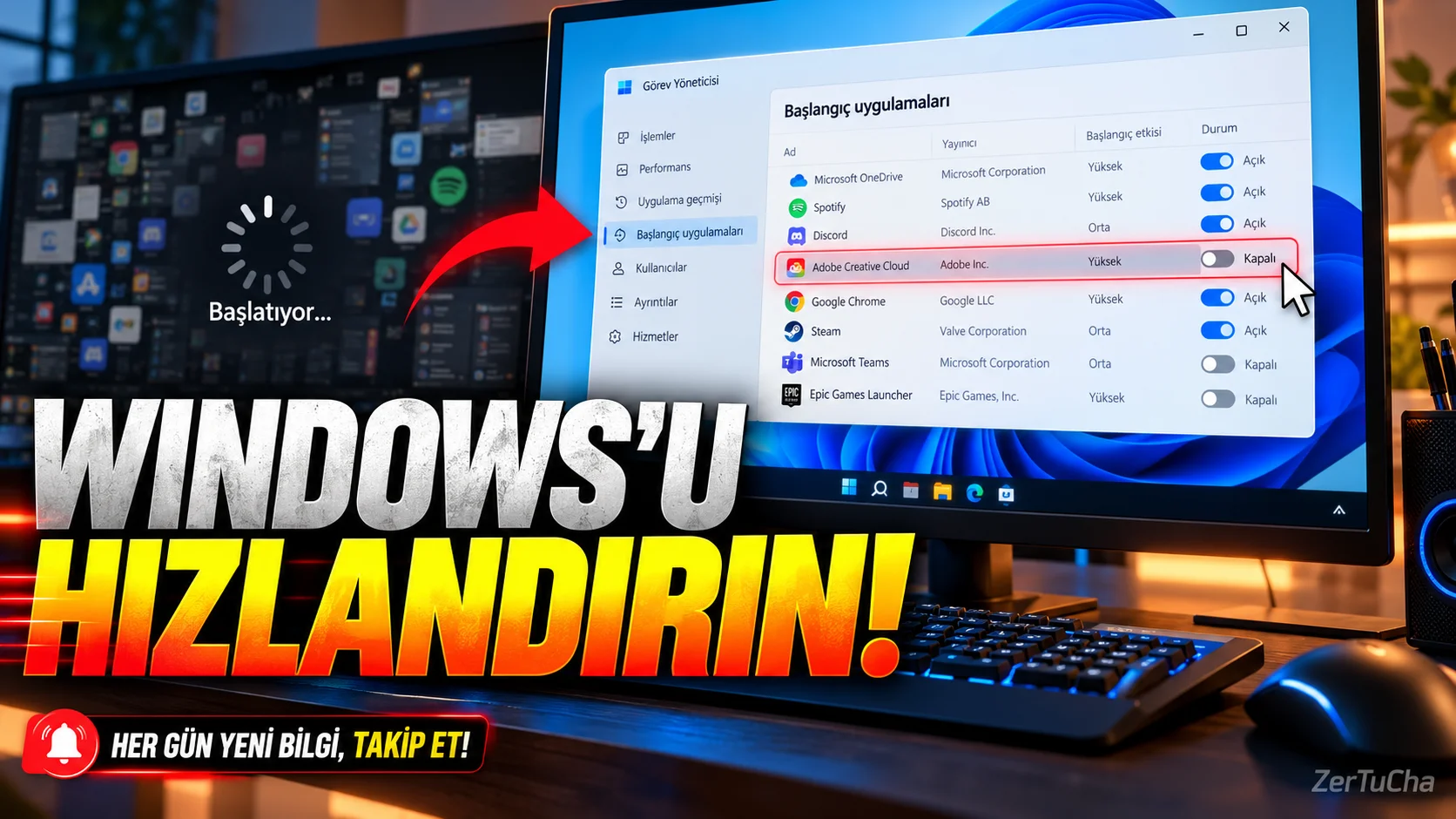
Bilgisayarınızı açıyorsunuz, masaüstü geliyor ama bilgisayar birkaç dakika boyunca ağır çalışıyor. Tarayıcıyı açmak bile uzun sürüyor. Üstelik bilgisayarda herhangi bir işlem yapmıyorsunuz.
Bu sorunun olası nedenlerinden biri, Windows açıldığında otomatik olarak çalışmaya başlayan programlardır.
Bazı uygulamalar kendilerini başlangıç listesine ekler. Böylece bilgisayarı her açtığınızda arka planda çalışmaya başlayabilirler. Çok sayıda uygulamanın aynı anda devreye girmesi, özellikle donanımı sınırlı bilgisayarlarda başlangıç süresini ve kaynak kullanımını etkileyebilir.
İyi haber şu: Windows 10 ve Windows 11'de başlangıç uygulamalarını yönetmek için ek bir program yüklemeniz gerekmiyor. Microsoft Destek
1. Başlangıçta çalışan programları görüntüleyin
En ayrıntılı yöntemlerden biri Görev Yöneticisi'ni kullanmaktır.
- Klavyenizden Ctrl + Shift + Esc tuşlarına basın.
- Görev Yöneticisi açılınca sol taraftaki Başlangıç uygulamaları bölümüne girin.
- Listede Windows oturumu açılırken otomatik başlatılabilen uygulamaları inceleyin.
- Uygulamaların başlangıç üzerindeki etkilerini kontrol edin.
Görev Yöneticisi, uygulamaların başlangıç performansına etkisini gösteren bilgiler sunabilir. Böylece hangi programların daha fazla dikkat gerektirdiğini belirleyebilirsiniz. Microsoft Destek
2. Gereksiz programları devre dışı bırakın
Diyelim ki bilgisayarınızda bir müzik uygulaması, oyun başlatıcısı ve nadiren kullandığınız bir yardımcı program bulunuyor.
Bu programların bilgisayar açılır açılmaz çalışmasına gerçekten ihtiyacınız olmayabilir.
Şu adımları izleyin:
- Başlangıç uygulamaları listesini açın.
- Otomatik başlamasını istemediğiniz uygulamayı seçin.
- Sağ tıklayın.
- Devre dışı bırak seçeneğine tıklayın.
Alternatif olarak uygulamanın yanındaki devre dışı bırakma seçeneğini kullanabilirsiniz.
Bu işlem programı bilgisayarınızdan silmez. Yalnızca Windows oturumu açılırken otomatik çalışmasını engeller. İhtiyaç duyduğunuzda programı normal şekilde açabilirsiniz. Microsoft Destek
3. Hangi programları kapatabilirsiniz?
Her bilgisayarda aynı programlar bulunmadığından herkese uygulanabilecek tek bir liste yoktur. Ancak aşağıdaki yaklaşım işinizi kolaylaştırabilir.
Otomatik açılması gerekmeyebilecek programlar:
- Nadiren kullandığınız oyun başlatıcıları
- Bilgisayar açıldığında çalışmasına ihtiyaç duymadığınız müzik uygulamaları
- Kullanmadığınız yardımcı uygulamalar
- Açılışta çalışması zorunlu olmayan bazı üretkenlik araçları
Devre dışı bırakmadan önce araştırmanız gerekenler:
- Güvenlik yazılımları
- Donanım üreticisinin gerekli yardımcı programları
- Yedekleme ve eşitleme araçları
- İşiniz için sürekli çalışması gereken uygulamalar
Özellikle bir programın ne işe yaradığını bilmiyorsanız sırf listede göründüğü için kapatmayın.
4. Aynı işlemi Ayarlar üzerinden de yapabilirsiniz
Görev Yöneticisi'ne alternatif olarak Windows Ayarları'nı kullanabilirsiniz.
- Başlat > Ayarlar bölümünü açın.
- Uygulamalar seçeneğine girin.
- Başlangıç bölümünü açın.
- Otomatik başlatılmasını istemediğiniz uygulamanın anahtarını kapatın.
Bu bölümdeki uygulamaları yöneterek bilgisayarınız açıldığında gereksiz yere devreye giren programları azaltabilirsiniz. Menü adları Windows sürümüne göre küçük farklılıklar gösterebilir. Microsoft Destek
5. Değişikliklerin işe yarayıp yaramadığını test edin
Programları devre dışı bıraktıktan sonra bilgisayarınızı yeniden başlatın.
Ardından şu noktaları kontrol edin:
- Masaüstü daha hızlı kullanılabilir hâle geliyor mu?
- Bilgisayar açıldıktan sonra gereksiz program pencereleri azalıyor mu?
- İlk birkaç dakika boyunca yaşanan takılmalar hafifliyor mu?
- Kapatılmasını istemediğiniz bir uygulamanın işlevi etkilenmiş mi?
İhtiyacınız olan bir uygulamayı yanlışlıkla devre dışı bıraktıysanız aynı listeye dönüp yeniden etkinleştirebilirsiniz.
6. Bilgisayar hâlâ yavaşsa ne yapmalısınız?
Başlangıç uygulamalarını azaltmak her yavaş bilgisayarı hızlandırmaz. Sorun depolama alanının dolması, donanım yetersizliği, zararlı yazılımlar veya başka bir sistem probleminden de kaynaklanabilir.
Microsoft'un önerileri arasında kullanılmayan uygulamaları kaldırmak ve arka plan etkinliklerini incelemek de bulunuyor. Microsoft Destek
Sonuç: Bilgisayarınız açılır açılmaz çok sayıda program çalışıyorsa başlangıç listesini incelemek iyi bir ilk adımdır. Rastgele sistem hizmetlerini kapatmak yerine ne işe yaradığını bildiğiniz uygulamalardan başlayın.


Henüz yorum yapılmamış. İlk yorumu siz yapın!
Bir Yorum Bırakın