

Wi-Fi Şifresini Söylemek Yerine QR Kod Gösterin: iPhone'da Wi-Fi Paylaşmanın Kolay Yolu
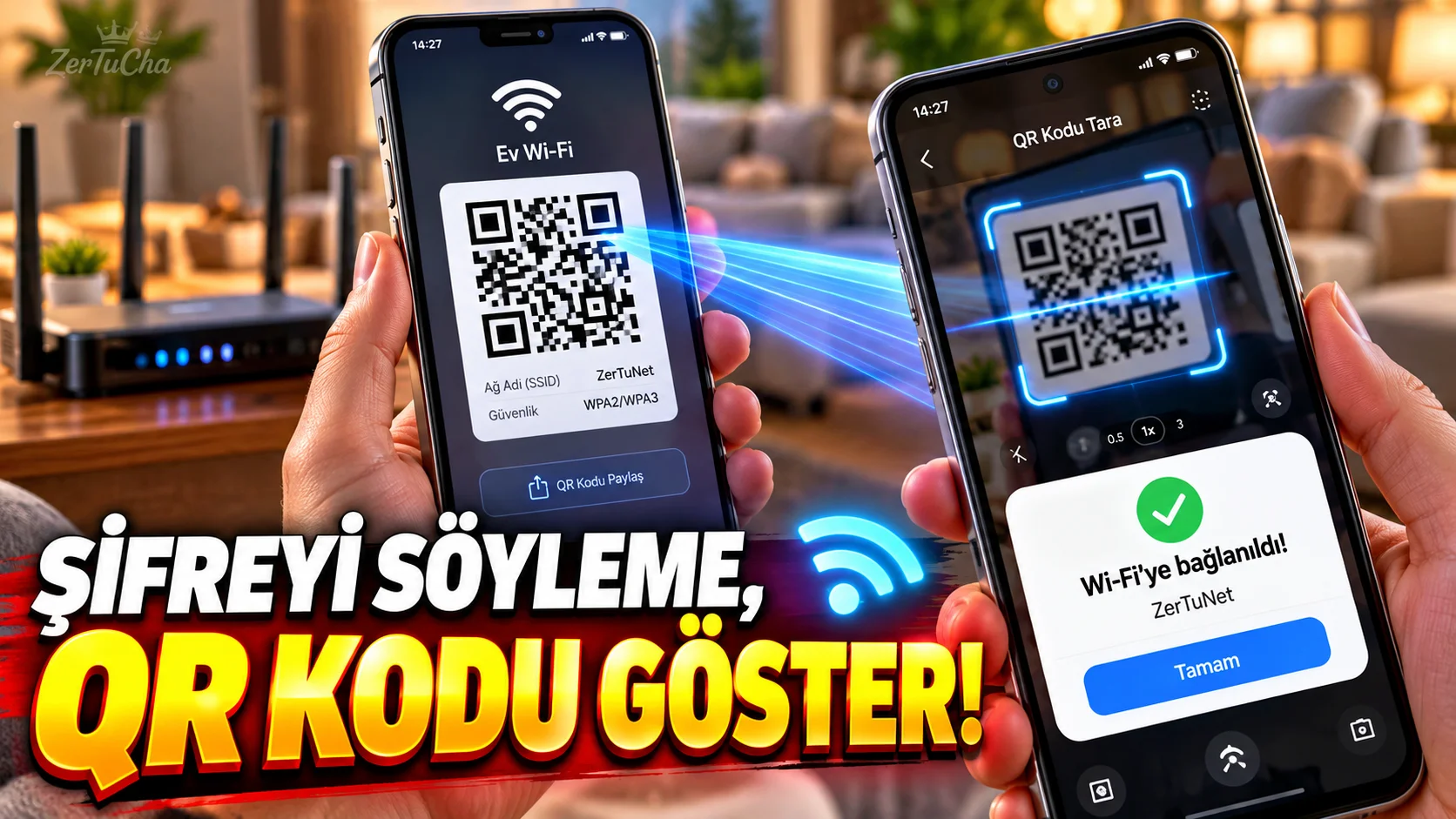
Eve bir misafir geldi.
Wi-Fi şifreniz:
“MutfakWifi_5G_2026!…”
gibi uzunsa bunu söylemek yerine iPhone'da doğrudan Wi-Fi QR kodu oluşturabilirsiniz.
Apple'ın güncel iPhone belgelerine göre kayıtlı Wi-Fi ağının QR kodu gösterilebiliyor ve başka kişiler bu kodu tarayarak ağa katılabiliyor.
QR kod nereden açılır?
Güncel iPhone sürümlerinde:
-
Parolalar uygulamasını açın.
-
Wi-Fi bölümüne girin.
-
Bağlı olduğunuz veya kayıtlı olan Wi-Fi ağını seçin.
-
Ağ QR Kodunu Göster seçeneğini kullanın.
Ekranda ağın bağlantı bilgilerini içeren QR kod gösterilir.
Karşı taraf ne yapacak?
Android veya başka bir desteklenen cihazla:
-
Kamera uygulamasını açın.
-
QR koda doğrultun.
-
Ekranda çıkan Wi-Fi bağlantı bildirimine dokunun.
-
Ağa bağlanmayı onaylayın.
Böylece Wi-Fi parolasını elle yazmasına gerek kalmaz.
Apple cihazlar arasında başka bir yöntem de var
Eğer karşıdaki kişi iPhone, iPad veya Mac kullanıyorsa Apple'ın doğrudan Parolayı Paylaş özelliği de kullanılabilir.
Bunun için:
-
İki cihazda Wi-Fi açık olmalı.
-
Bluetooth açık olmalı.
-
Cihazlar birbirine yakın olmalı.
-
Kişiler uygulamasında gerekli Apple Account iletişim bilgileri bulunmalı.
-
Kişisel Erişim Noktası kapalı olmalı.
QR kod neden daha pratik?
Çünkü karşı tarafın telefonu Android bile olsa QR kod yöntemi daha evrensel bir kullanım sunabilir.
Örneğin:
iPhone → Wi-Fi QR kodu → Android telefon
şeklinde bağlantı kurulabilir.
Wi-Fi şifrenizi QR kodla paylaşmanın riski var mı?
Evet.
QR kod aslında Wi-Fi bağlantısını kolaylaştırıyor.
Dolayısıyla QR kodu:
-
Sosyal medyada paylaşmayın.
-
İşyerinin ortak ekranında bırakmayın.
-
Herkese açık bir yerde göstermeyin.
-
Güvenmediğiniz kişilere vermeyin.
Çünkü kodu tarayan kişi ağınıza katılabilir.
QR kod çalışmıyorsa
Apple cihazlar arasında doğrudan paylaşım kullanıyorsanız Apple şu kontrolleri öneriyor:
-
İki cihazı yeniden başlatın.
-
Wi-Fi ve Bluetooth'un açık olduğundan emin olun.
-
Cihazları birbirine yaklaştırın.
-
Gerekirse parolayı manuel olarak girin.
Wi-Fi parolasını ayrıca görebilirsiniz
Apple'ın güncel Parolalar uygulamasında:
Parolalar → Wi-Fi → ağ adı → Parola
yoluyla kayıtlı Wi-Fi şifresini görüntüleyebilir ve kopyalayabilirsiniz.
Bu, şifreyi başka bir cihazda manuel olarak kullanmanız gerektiğinde de işe yarar.


Henüz yorum yapılmamış. İlk yorumu siz yapın!
Bir Yorum Bırakın