

One UI 9'da Gözden Kaçan Yenilikler: Samsung Telefonlarda Hızlı Ayarlar Nasıl Özelleştirilir?
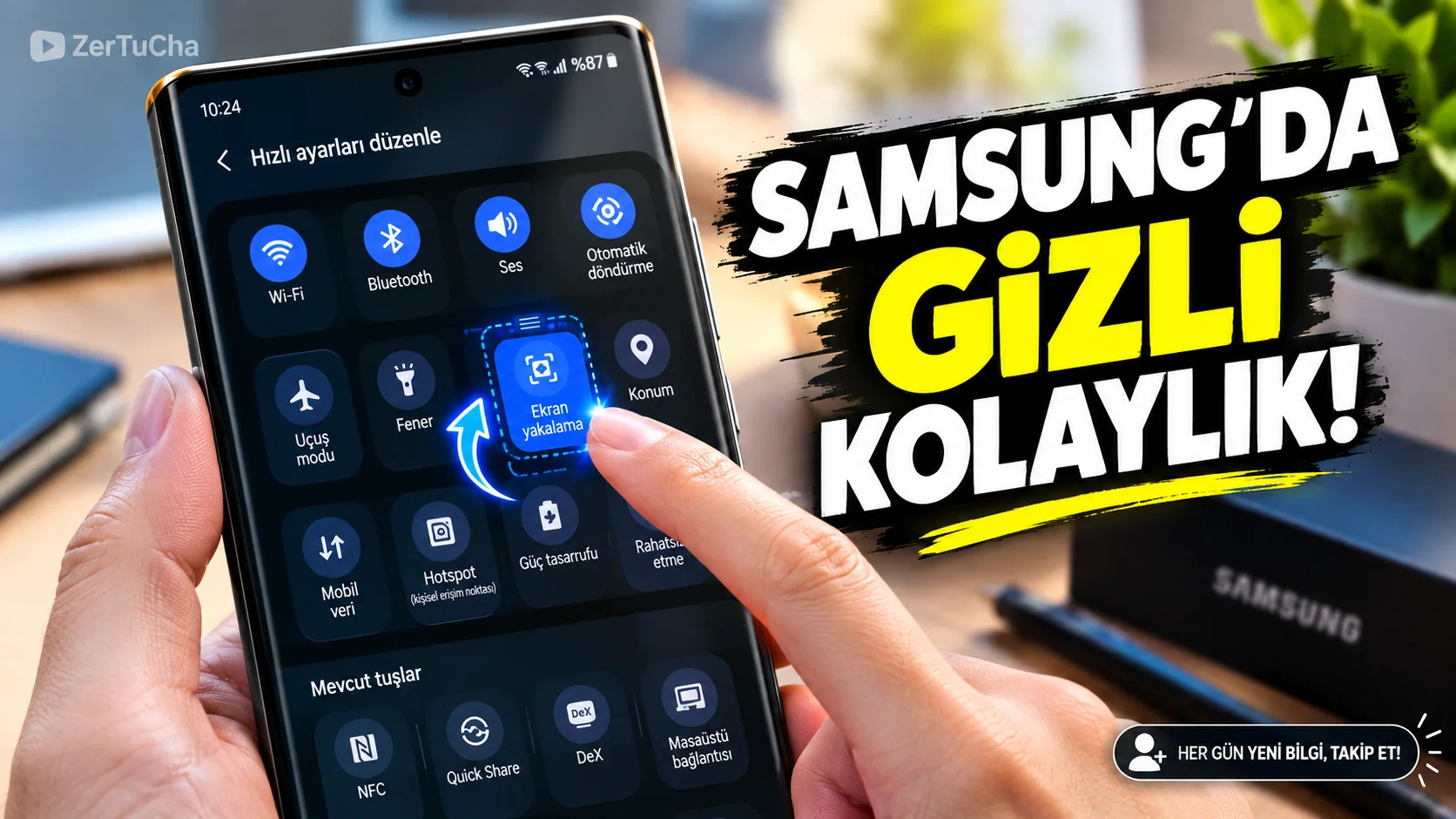
Samsung telefonunda kullandığın ayarlar neden eskisinden daha uzakta görünüyor?
Android telefonlarda hızlı ayarlar paneli, Wi-Fi, Bluetooth, ses modu ve ekran parlaklığı gibi sık kullanılan işlevlere kısa yoldan erişmeni sağlar.
Ancak işletim sistemi güncellendiğinde bazı düğmelerin yeri değişebilir. Eski alışkanlıklarla telefonu kullanmaya devam ettiğinde bir özelliği bulmak için gereksiz yere menüler arasında dolaşabilirsin.
Android Authority'nin 8 Ekim 2026 tarihli One UI 9 incelemesi, Samsung'un yeni arayüzünde hızlı ayarlar panelinin düzeninin değiştiğini ve bazı denetimlerin daha kolay özelleştirilebilir hâle geldiğini belirtiyor.
Buradaki amaç, telefonun performansını sihirli biçimde artırmak değil; sık kullandığın kontrolleri daha kolay erişilebilir bir yere taşımak.
Hızlı ayarlar panelini nasıl düzenlersin?
One UI sürümüne ve telefon modeline göre seçenekler değişebilir. Bu nedenle aşağıdaki adımlar, desteklenen One UI 9 arayüzü için genel bir rehber olarak düşünülmeli.
-
Hızlı ayarlar panelini aç. Ekranın üstünden aşağı kaydır. Bazı arayüzlerde ikinci kez kaydırmak tam paneli açar.
-
Düzenleme modunu ara. Kalem simgesi veya Düzenle benzeri bir seçenek bulunabilir.
-
Mevcut düğmeleri incele. Wi-Fi, Bluetooth, mobil veri ve ekran kaydı gibi seçeneklerin hangi sırada olduğunu kontrol et.
-
Sık kullandığın düğmeleri öne taşı. Arayüz izin veriyorsa sürükle-bırak yöntemiyle konumlarını değiştir.
-
Kullanmadığın düğmeleri ayır. Panelde gereksiz kalabalık oluşturan kontrolleri desteklenen düzenleme alanına taşı.
-
Değişiklikleri kaydet. Bitti veya benzeri düğmeyle düzenlemeyi tamamla.
-
Paneli yeniden açarak test et. Wi-Fi veya ses modu gibi bir denetimin beklediğin yerde göründüğünü doğrula.
Bu yöntem, yalnızca arayüzü düzenlemek için kullanılır. Her düğme aynı şekilde taşınamaz ve bazı kontroller üretici tarafından sabitlenmiş olabilir.
Özellik görünmüyorsa ne yapmalısın?
Öncelikle cihazının gerçekten One UI 9 sürümünde olup olmadığını kontrol et. Android Authority'nin incelediği sürümün özellikleri, eski One UI sürümlerine sahip bütün Samsung telefonlarda bulunmayabilir.
Ayarlar → Telefon hakkında → Yazılım bilgileri bölümünden sürümünü kontrol edebilirsin. Menü isimleri model ve bölgeye göre değişebilir.
Düzenleme simgesi görünmüyorsa hızlı ayarlar panelinin tam açıldığından emin ol. Ayrıca iş telefonu kullanıyorsan bazı kurumsal yönetim politikaları belirli kontrollerin değiştirilmesini kısıtlayabilir.
Bu değişiklik neden işe yarıyor?
Gün içinde defalarca kullandığın bir ayarı iki kaydırma hareketiyle açabilmek küçük bir kolaylık gibi görünür. Ancak sık tekrarlanan işlemlerde erişim süresinin kısalması kullanım deneyimini iyileştirebilir.
Örneğin ekran kaydını sık kullanıyorsan bu düğmeyi daha erişilebilir bir konuma taşımak, her seferinde tam menüyü arama ihtiyacını azaltabilir.
Bununla birlikte hızlı ayarlar paneli, uygulama izinleri ve güvenlik ayarlarının yerine geçmez. Sadece sık kullanılan kontroller için daha düzenli bir erişim alanı sunar.
Kısa sonuç: One UI 9'daki arayüz değişikliklerini değerlendirirken en yararlı yaklaşım, telefonunu alışkanlıklarına göre düzenlemek. Önce sürümünü kontrol et, ardından sık kullandığın kontrolleri erişilebilir hâle getir.



Henüz yorum yapılmamış. İlk yorumu siz yapın!
Bir Yorum Bırakın