

MacBook'a İkinci Monitör Bağladınız Ama Ters Tarafta mı? Ekranları Böyle Düzenleyin
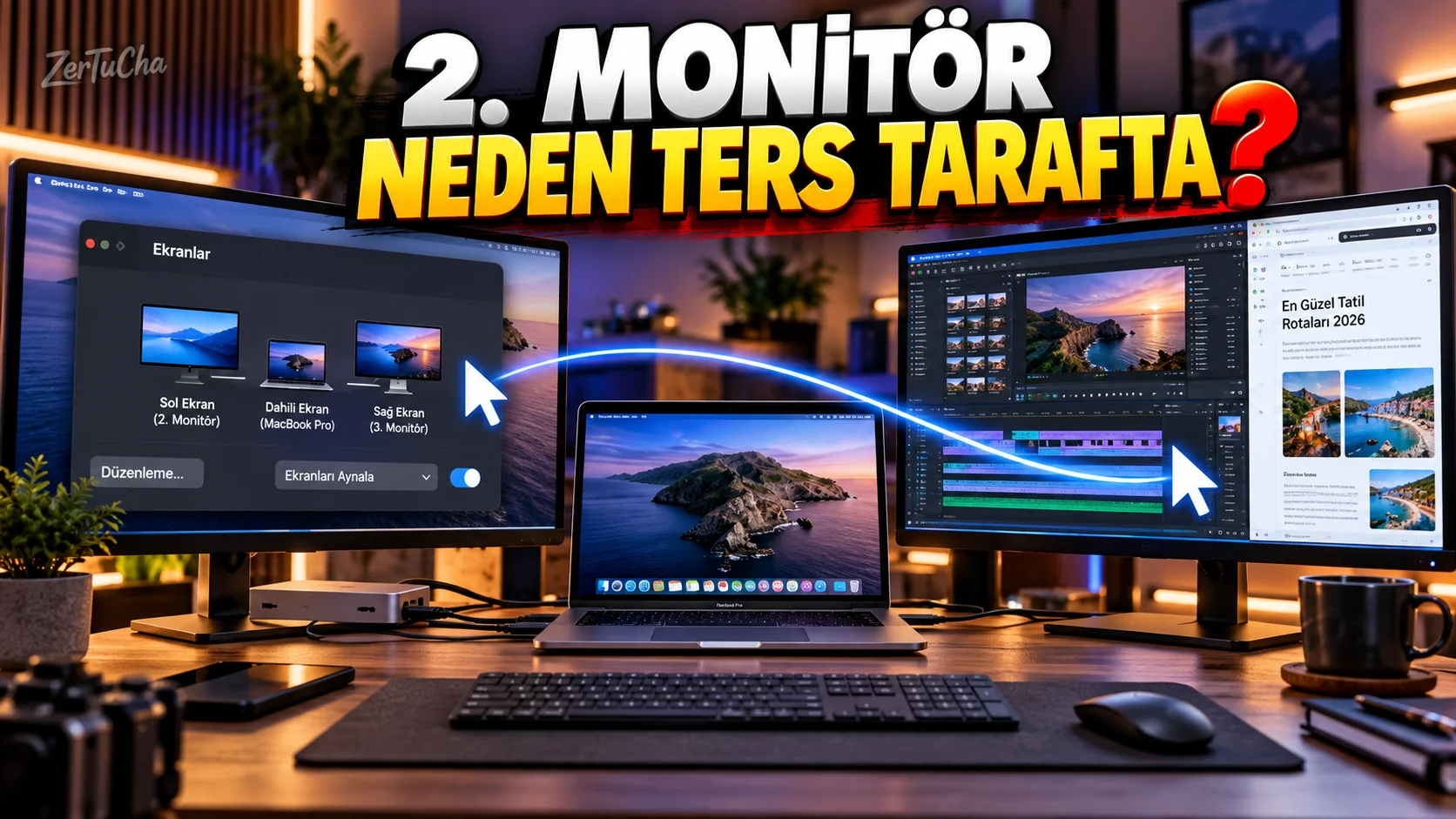
İkinci monitörü MacBook'a bağladınız.
Ama fareyi sağa götürüyorsunuz…
Sol ekranda çıkıyor.
Tam bir “bilgisayar benimle dalga geçiyor” anı. 😄
Aslında sorun monitörde değil. macOS'ta ekranların fiziksel konumunu doğru şekilde düzenlemeniz gerekiyor.
Apple'ın güncel macOS belgelerinde harici ekranların konumunu, yansıtma şeklini ve menü çubuğunun hangi ekranda bulunacağını Ekranlar ayarlarından değiştirebileceğiniz belirtiliyor.
Ekran ayarları nerede?
Mac'te:
-
Apple menüsü
-
Sistem Ayarları
-
Ekranlar
bölümüne girin.
Monitörün yerini değiştirme
Harici ekran bağlıyken macOS ekranların konumunu gösterir.
Örneğin fiziksel olarak:
MacBook → sol
Monitör → sağ
ise macOS'taki ekran simgelerini de buna göre konumlandırabilirsiniz.
Böylece fareyi MacBook ekranının sağ kenarından dışarı çıkardığınızda ikinci monitöre geçer.
Ekranı yansıtmak mı genişletmek mi?
Apple iki temel kullanım sunuyor:
Yansıtma: İki ekranda aynı görüntü.
Genişletilmiş masaüstü: Her ekranda farklı içerik.
Apple'ın güncel belgelerine göre Ekranlar → Kullanım şekli menüsünden ekranın nasıl kullanılacağını seçebilirsiniz.
İçerik üreticileri için hangisi daha mantıklı?
Çoğu durumda:
Genişletilmiş masaüstü
daha kullanışlı.
Örneğin:
MacBook ekranı: Senaryo + araştırma
Harici monitör: Video düzenleme
şeklinde çalışabilirsiniz.
Menü çubuğunu diğer ekrana taşıma
Apple'ın Ekranlar ayarlarında menü çubuğunun hangi ekranda bulunacağını belirleme seçeneği de bulunuyor.
Ana ekran olarak kullanmak istediğiniz monitörü buna göre seçebilirsiniz.
İki ekran aynı anda farklı şey gösterebilir mi?
Evet.
Genişletilmiş masaüstü modunda iki ekranda farklı uygulamalar çalıştırabilirsiniz.
Örneğin:
Ekran 1: Chrome
Ekran 2: Final Cut Pro
Ekran 3: Notlar
gibi bir çalışma düzeni kurulabilir.
MacBook kapağını kapatıp harici ekran kullanmak
Desteklenen MacBook ve harici ekran kombinasyonlarında kapak kapalı şekilde harici ekran kullanımı da mümkün.
Apple'ın M3 MacBook Air ve MacBook Pro için yayımladığı belgede iki harici ekranla kullanımın belirli koşullarda kapağın kapalı olmasıyla desteklendiği belirtiliyor.
Bu senaryoda:
-
Harici klavye
-
Fare veya izleme dörtgeni
-
Güç bağlantısı
gibi gereksinimler modele göre önem taşıyabiliyor.
Monitör çalışmıyorsa
Apple'ın belgelerine göre ekran bir hub veya dock üzerinden yalnızca yansıtma yapıyorsa, ekranı doğrudan Mac üzerindeki bir porta bağlamak denenebilir.
Ayrıca:
-
Kabloyu kontrol edin.
-
Adaptörü kontrol edin.
-
Monitörün giriş kaynağını kontrol edin.
-
macOS güncellemelerini kontrol edin.
-
Ekranı çıkarıp tekrar bağlayın.
Önemli: Her Mac aynı sayıda ekranı desteklemez
Bu çok önemli.
Harici ekran sayısı:
-
Mac modeli
-
İşlemci/çip
-
Kullanılan bağlantı
-
Çözünürlük
-
Yenileme hızı
gibi faktörlere göre değişebilir.
Örneğin Apple'ın M3 MacBook Air için belirli koşullarda iki harici ekran desteği bulunuyor.
Bu nedenle:
“MacBook'a kesinlikle 3 monitör bağlanır.”
gibi genel bir iddia doğru değildir.


Henüz yorum yapılmamış. İlk yorumu siz yapın!
Bir Yorum Bırakın