

Gns3 2.2.61: Gerçek Ağını Bozmadan Sanal Modem, Switch Ve Router Laboratuvarı Oluştur!
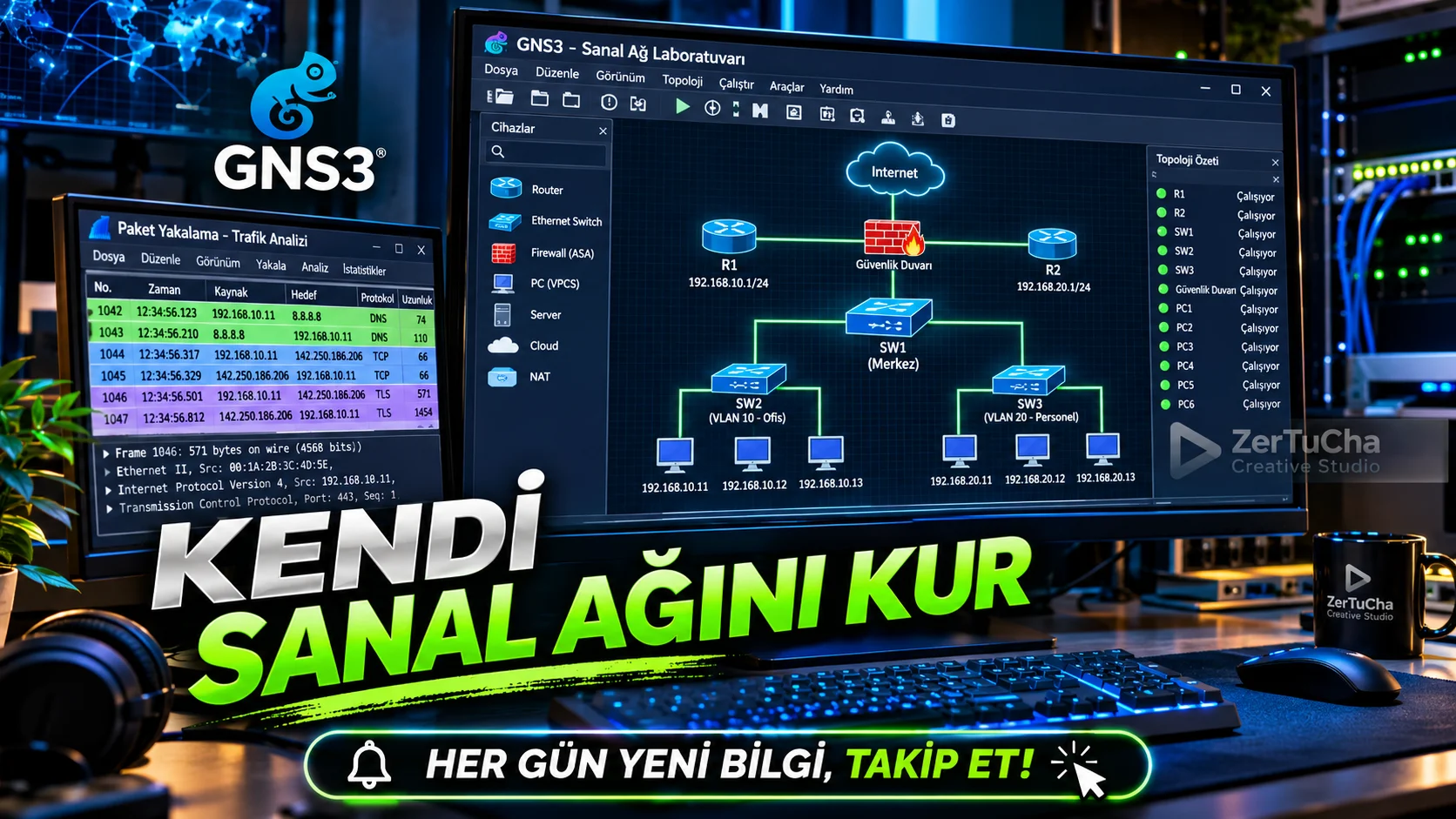
Bir ağ uzmanı olmak veya ağ yönetimini öğrenmek istiyorsun.
Ama gerçek cihazlar üzerinde deneme yapmak:
- Pahalı,
- Riskli,
- Zaman alıcı.
Örneğin bir router ayarını yanlış yaparsan ev veya iş internet bağlantını bozabilirsin.
GNS3, bilgisayarında sanal ağ laboratuvarı kurmanı sağlıyor.
Program içerisinde:
- Bilgisayar simülasyonları,
- Sanal switch'ler,
- Router'lar,
- Güvenlik cihazları,
- Ağ bağlantıları
oluşturabiliyorsun.
Üstelik bağlantıların üzerinden geçen paketleri inceleyebiliyorsun.
Sürüm bilgisi
2 Kasım 2026 itibarıyla resmî sürüm listesinde 2.2.61 kararlı sürüm olarak bulunuyor.
3.1.0 Alpha 7 de yayımlanmış durumda ancak bu bir ön sürüm. Bu nedenle günlük kullanım için 2.2.61'i tercih ediyorum. GitHub
Adım adım ilk ağ laboratuvarını oluştur
Bu örnekte iki bilgisayarı sanal switch üzerinden birbirine bağlayacağız.
1. GNS3'ü yükle.
Resmî indirme sayfasından işletim sistemine uygun 2.2.61 sürümünü indir.
GUI ve Server sürümlerinin birbiriyle uyumlu olmasına dikkat et.
2. Yeni proje oluştur.
GNS3'ü aç.
File → New Blank Project bölümüne gir.
Proje adını:
ZerTuCha_Network_Labolarak belirle.
3. Sanal switch ekle.
Devices Toolbar bölümünden Switches kategorisini aç.
Built-in Ethernet Switch cihazını çalışma alanına sürükle.
4. İki sanal bilgisayar ekle.
End Devices bölümünden iki adet VPCS cihazını çalışma alanına sürükle.
Bunlar:
- PC-1
- PC-2
olarak görünecek.
VPCS, basit bir bilgisayar simülatörüdür.
5. Cihazları birbirine bağla.
Add a Link aracını seç.
PC-1'in Ethernet bağlantısını switch'e bağla.
Aynı işlemi PC-2 için de gerçekleştir.
Böylece şu topoloji oluşur:
PC-1
  |
  |
Switch
  |
  |
PC-2
6. Cihazları başlat.
Üst bölümdeki yeşil Play düğmesine bas.
Ardından Console bağlantısını aç.
7. Bilgisayarlara IP adresi ver.
PC-1 konsoluna:
ip 10.1.1.1 255.255.255.0PC-2 konsoluna:
ip 10.1.1.2 255.255.255.0yaz.
8. Bağlantıyı test et.
PC-1 konsolunda:
ping 10.1.1.2komutunu çalıştır.
Yanıt alıyorsan iki sanal bilgisayar haberleşebiliyor demektir.
9. Ağ trafiğini incele.
Bağlantı çizgisinin üzerine sağ tıkla.
Start Capture seçeneğini kullan.
Wireshark kuruluysa yakalanan ağ paketlerini inceleyebilirsin.
Böylece ICMP, ARP ve diğer ağ trafiğinin nasıl çalıştığını görebilirsin.
10. Projeyi kaydet.
File → Save ile laboratuvarını kaydet.
İleride yeni router ve switch cihazları ekleyerek daha karmaşık ağlar oluşturabilirsin. docs.gns3.com
Beklenen sonuç
Gerçek ağ bağlantına dokunmadan sanal bilgisayarlar arasında bağlantı kurabilir, IP yapılandırmalarını deneyebilir ve ağ trafiğini inceleyebilirsin.
Çalışmazsa ne yapmalısın?
- Cihazlar başlamıyorsa GNS3 Server bağlantısını kontrol et.
- PC'ler ping atmıyorsa IP adreslerini ve alt ağ maskelerini kontrol et.
- Bağlantı çalışmıyorsa link durumunu incele.
- Konsol açılmıyorsa terminal uygulamasının yapılandırmasını kontrol et.
- Daha gelişmiş cihazlar çalışmıyorsa GNS3 VM ve QEMU gereksinimlerini incele.
Güvenlik ve lisans
GNS3 GPL-3.0 lisanslı açık kaynaklı bir yazılımdır. GitHub
Ancak önemli bir konu var:
GNS3 bütün üreticilerin router ve switch işletim sistemi imajlarını içerisinde hazır olarak sunmuyor.
Özellikle Cisco IOS imajlarını yasal olarak kendin temin etmelisin. Yetkisiz kaynaklardan alınan imajları kullanmanı önermiyorum. docs.gns3.com
Ayrıca sanal laboratuvarı gerçek üretim ağına kontrolsüz şekilde bağlama.
Resmî kaynaklar:




Henüz yorum yapılmamış. İlk yorumu siz yapın!
Bir Yorum Bırakın