

Fotoğrafın Yalnızca Istediğin Bölümünü Düzenle: Darktable AI Object Mask Ile Seçici Raw Düzenleme
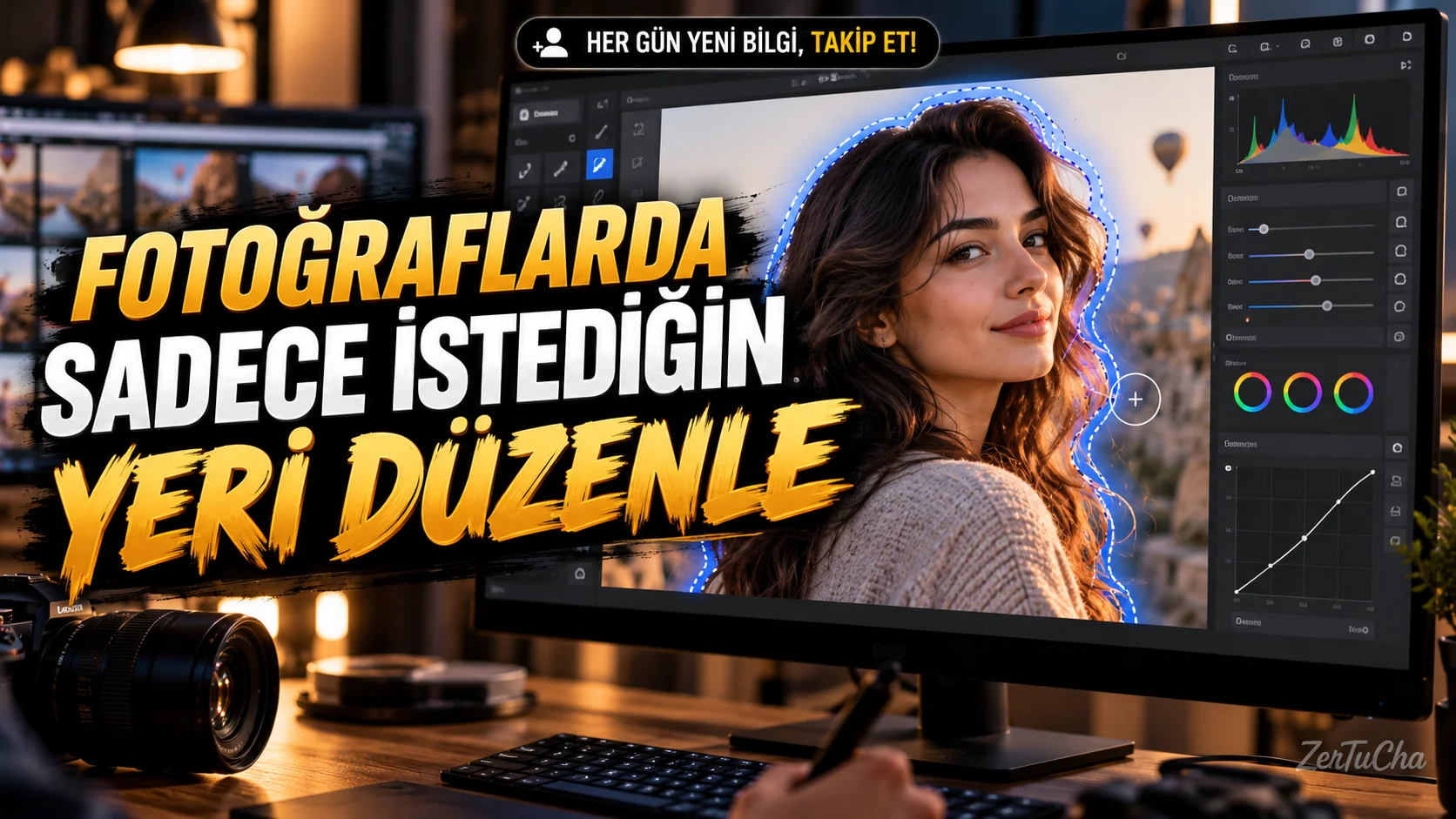
Bir fotoğrafta kişinin yüzünü aydınlatmak istiyorsun ama arka planın parlaklığının değişmesini istemiyorsun. Veya bir ürünün rengini belirginleştirmek istiyorsun, ancak fotoğrafın geri kalanına dokunmak istemiyorsun.
darktable, RAW fotoğrafları geliştirmek için kullanılan açık kaynaklı bir fotoğraf işleme aracıdır. AI Object maskeleme özelliği, bir görüntüdeki belirgin bir nesneyi seçerek düzenleme etkisini yalnızca o bölgeye uygulamana yardımcı olabilir. Bu özellik için AI araçlarının etkinleştirilmesi ve ilgili maskeleme görevi için bir modelin yapılandırılması gerekir. darktable
Adım adım kullanım
-
RAW fotoğrafını içe aktar. darktable'ı aç ve fotoğrafını Lighttable bölümüne ekle. Orijinal RAW dosyanı koru; ilk denemeyi ayrı bir fotoğraf üzerinde yapabilirsin.
-
Darkroom bölümüne geç. Düzenlemek istediğin fotoğrafı aç. Pozlama, renk dengesi veya başka bir uygun düzenleme modülünü seç.
-
AI özelliklerini kontrol et. Tercihler bölümündeki AI ayarlarını aç. AI maskelemenin etkin olduğunu ve nesne maskesi görevi için uygun modelin yapılandırıldığını doğrula. Model bulunmuyorsa AI Object seçeneği görünmeyebilir. darktable
-
AI nesne maskesini başlat. Düzenleme modülünün maske seçeneklerinden AI Object aracını seç. Fotoğrafta düzenlemek istediğin nesnenin üzerine tıkla.
-
Seçimi düzelt. Maske nesnenin tamamını kapsamıyorsa nesnenin eksik kalan bölgelerine tıklayarak seçimi iyileştir. Yanlışlıkla seçime giren arka plan alanlarını dışlamak için Shift tuşunu basılı tutarak ilgili bölgeye tıkla.
-
Maskeyi uygula. Seçim yeterli olduğunda sağ tıklayarak maskeyi uygula. darktable, AI tarafından oluşturulan seçimi düzenlenebilir vektör şekillerine dönüştürür; böylece daha sonra maske üzerinde ek düzeltmeler yapabilirsin. darktable
-
Düzenlemeyi uygula. Artık seçtiğin bölgeye pozlama veya renk ayarı uygulayabilirsin. Örneğin yalnızca ürünü aydınlatabilir veya öznenin rengini daha belirgin hâle getirebilirsin.
-
Sonucu kontrol et ve dışa aktar. Maskenin kenarlarını yakınlaştırarak incele. İstenmeyen bölgeler etkilenmişse maske seçimlerini düzelt. Sonucu yeni bir çıktı dosyasına aktar.
Beklenen sonuç
Fotoğrafın tamamını değiştirmeden yalnızca seçtiğin nesne veya bölge üzerinde daha kontrollü düzenlemeler yapabilirsin. Özellikle ürün fotoğrafçılığı, portreler ve sosyal medya görselleri için faydalıdır.
Çalışmazsa ne yapmalısın?
- AI Object görünmüyorsa AI özelliklerini ve gerekli modelin yapılandırmasını kontrol et.
- Model nesnenin yalnızca bir kısmını seçiyorsa birkaç ek seçim noktasıyla maskeyi genişlet.
- Arka plan yanlışlıkla seçiliyorsa Shift ile dışlanacak alanı belirt.
- Maske kenarları hatalı görünüyorsa seçimi düzelt ve sonucu farklı büyütme düzeylerinde kontrol et.
Güvenlik, gizlilik, ücret ve lisans
- darktable ücretsiz ve açık kaynaklıdır; resmî kılavuzu GPL-3.0 lisansını belirtir. darktable
- AI maskeleme için model yapılandırması gerekir. Gizli fotoğraflarda kullanmadan önce ilgili modelin nerede çalıştığını resmî AI belgelerinden kontrol et; tüm AI işlemlerinin aynı şekilde çalıştığını varsayma. darktable
- RAW dosyanın üzerine yazmak yerine yeni bir çıktı dosyası oluştur. Programı büyük sürümler arasında yükseltirken fotoğraf kütüphanesinin yedeğini al.
- darktable 5.6.2 sürüm notları, 5.4 serisinden yükseltirken düzenlemelerin korunacağını, ancak yeni kütüphane ve yapılandırmanın eski sürümle kullanılamayacağını belirtiyor. Bu nedenle yükseltme öncesinde yedek almak önemlidir. darktable
Resmî kaynaklar:


Henüz yorum yapılmamış. İlk yorumu siz yapın!
Bir Yorum Bırakın