



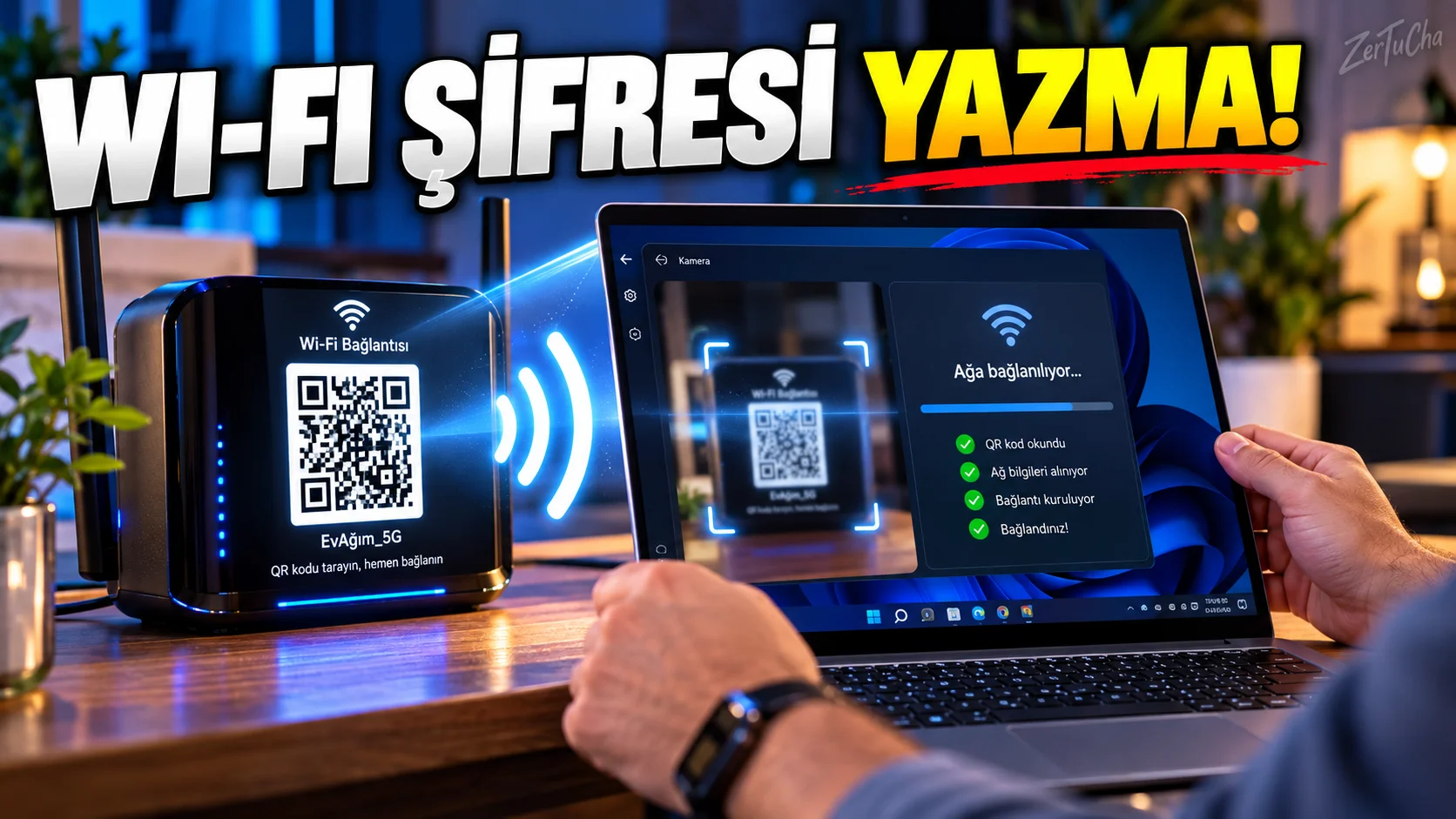
Uzun ve karmaşık bir Wi-Fi şifresini bilgisayara yazmak tam bir sabır testi.
Özellikle şifre:
EvWifi_2026!Kadir#92x
gibi bir şeyse, yanlış karakter girme ihtimali de cabası.
Windows 11'in desteklenen cihazlarında Wi-Fi bağlantısını QR kodla yapmak mümkün.
Microsoft'un güncel destek belgelerine göre kamerası bulunan Windows cihazlarda Wi-Fi bağlantı bilgilerini içeren QR kod taranarak ağ bağlantısı kurulabiliyor.
Windows'ta QR kodla Wi-Fi'ye nasıl bağlanılır?
-
Kamera uygulamasını açın.
-
Kamera içindeki barkod/QR kod moduna geçin.
-
Kamerayı Wi-Fi bağlantı bilgilerini içeren QR koda tutun.
-
Ekranda çıkan bağlantıya dokunun.
-
Windows sizi ilgili Wi-Fi ayarlarına yönlendirecek.
-
Ağa bağlanmayı onaylayın.
QR kodu nereden bulabilirsiniz?
Wi-Fi QR kodu:
-
Modem üzerindeki etikette
-
İşletmelerde
-
Otel ve kafelerde
-
Başka bir cihazın oluşturduğu Wi-Fi paylaşım ekranında
bulunabilir.
Microsoft da özellikle kamuya açık yerlerde bulunan Wi-Fi QR kodlarının Windows kamera ile taranabileceğini belirtiyor.
Yazının Devamını Okumak İçin Yorum Bırakın
İçeriğimizi faydalı buldunuz mu? Konu hakkındaki düşüncenizi merak ediyoruz.
Windows bilgisayarınızda Wi-Fi şifresini kendiniz de görebilirsiniz
Bilgisayar daha önce bu ağa bağlandıysa:
-
Ayarlar
-
Ağ ve İnternet
-
Özellikler
-
Wi-Fi ağ parolası
-
Göster
adımlarını kullanabilirsiniz.
Microsoft ayrıca kayıtlı ağların Bilinen ağları yönet bölümünden de parolanın görüntülenebildiğini belirtiyor.
Şifreyi başka cihaza aktarmak
Windows'ta kayıtlı Wi-Fi ağının parolasını görüntüledikten sonra desteklenen başka bir cihazla QR kod üzerinden bağlantı kurulabilir.
Böylece:
Şifreyi yaz → hata yap → tekrar yaz
döngüsünden kurtulabilirsiniz.
Güvenlik açısından dikkat
Burada önemli bir ayrıntı var.
Wi-Fi QR kodu aslında ağ bağlantı bilgilerini kolaylaştıran bir yöntemdir.
Dolayısıyla evinizin Wi-Fi QR kodunu:
-
Herkese açık sosyal medyada paylaşmayın.
-
Ortak alanlarda bırakmayın.
-
Tanımadığınız kişilere vermeyin.
Çünkü QR kodu tarayan kişi ağına erişim bilgilerini elde edebilir.
QR kod çalışmıyorsa
Şunları kontrol edin:
-
Bilgisayarınızda kamera var mı?
-
Kamera uygulamasında barkod/QR modu görünüyor mu?
-
QR kod net mi?
-
Kodun tamamı kamera kadrajında mı?
-
QR kod gerçekten Wi-Fi bağlantı bilgisi içeriyor mu?
Ayrıca QR kod yerine Wi-Fi adını seçip parolayı manuel olarak girmek her zaman alternatif yöntemdir.



Henüz yorum yapılmamış. İlk yorumu siz yapın!
Bir Yorum Bırakın