



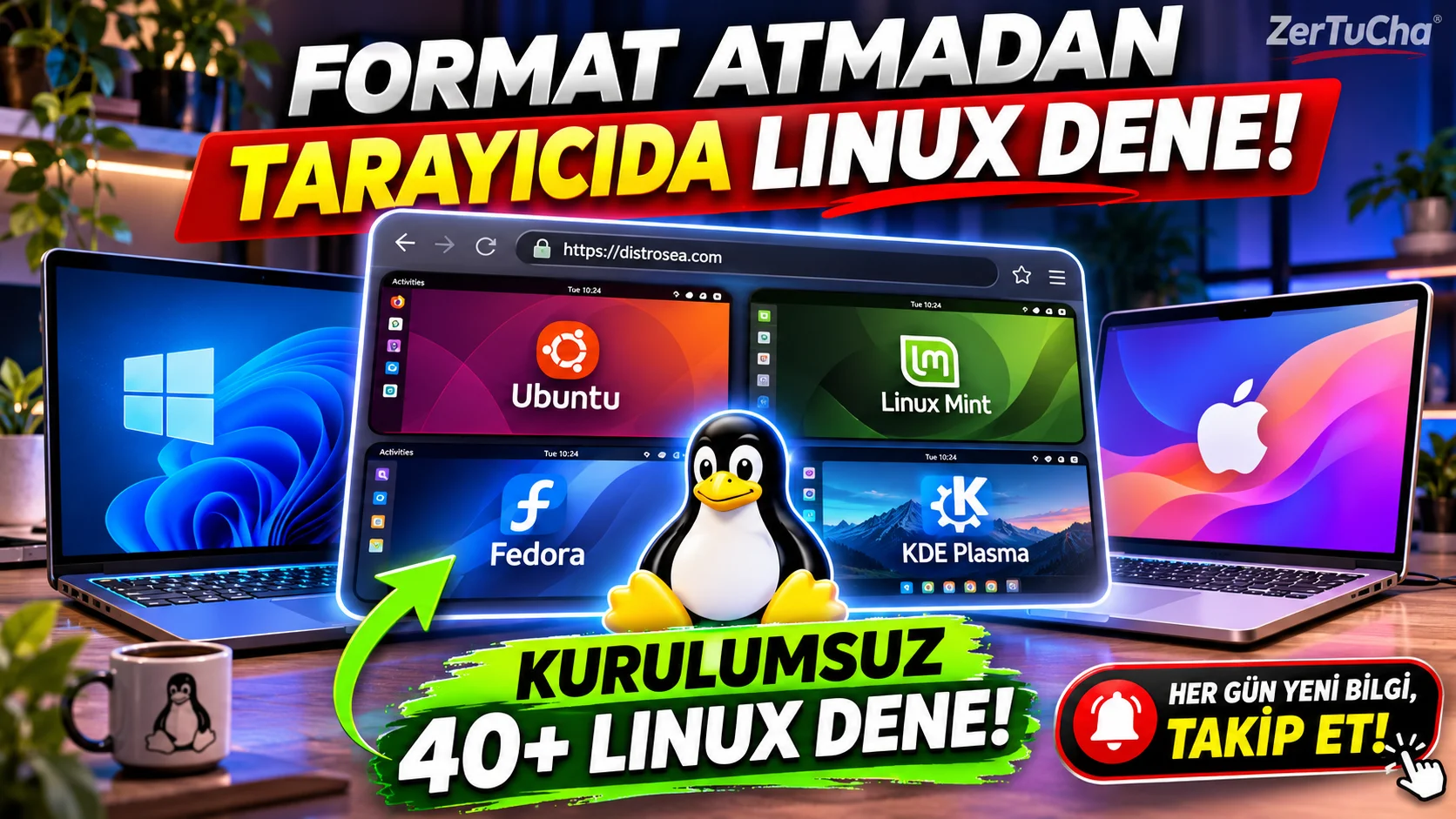
Eski bir Windows dizüstü bilgisayarınızı hızlandırmak için Linux kurmayı düşündüğünüzde ya da macOS/Windows kullanıcısı olarak Ubuntu, Linux Mint, Fedora, Debian, Zorin OS, Pop!_OS, Manjaro veya Kali/Arch Linux dünyasını merak ettiğinizde önünüzdeki en büyük engel nedir? Her birini görmek için 4–5 GB boyutunda ISO dosyaları indirmek, USB bellek hazırlamak, BIOS ayarlarıyla uğraşmak veya bilgisayarınıza ağır VirtualBox sanal makineleri kurmak! Üstelik kurduktan sonra arayüzünü (GNOME mu, KDE Plasma mı, Cinnamon mu) beğenmezseniz tüm emeğiniz boşa gider! İşte DistroSea Türkçe ([distrosea.com/tr/](https://distrosea.com/tr/)), bu 2 saatlik kurulum zahmetini 15 saniyelik tek bir tıklamaya indiriyor!
SİTE ADI VE BAĞLANTILAR:
-
Site Adı: DistroSea – Test Linux Distros Online
-
Resmî URL: https://distrosea.com/tr/ (Global: https://distrosea.com/)
-
Köken / Hizmet Dili: Yabancı / Tam Türkçe arayüz desteği mevcut (
/tr/) -
Gizlilik Politikası ve SSS: https://distrosea.com/tr/privacy/
-
Tamamen Türkçe çalışan ana sayfada
Yazının Devamını Okumak İçin Yorum Bırakın
İçeriğimizi faydalı buldunuz mu? Konu hakkındaki düşüncenizi merak ediyoruz.
40'tan fazla popüler Linux dağıtımı sizi bekliyor. İstediğiniz dağıtıma ve masaüstü görünümüne tıklayıp "Başlat" dediğiniz anda uzak bir sunucuda sizin için gerçek bir Linux bilgisayarı açılıyor ve görüntüsü doğrudan tarayıcı sekmenize geliyor! Dosya yöneticisini gezebilir, ayarları kurcalayabilir, LibreOffice'i veya terminali açıp o işletim sisteminin size uygun olup olmadığını kendi bilgisayarınıza tek bir dosya bile indirmeden bizzat test edebilirsiniz!
-
ADIM ADIM KULLANIM:
-
Bilgisayar tarayıcınızdan https://distrosea.com/tr/ adresine girin (Arayüz doğrudan Türkçe açılacaktır).
-
Ana ekrandaki işletim sistemi logoları arasından denemek istediğiniz dağıtımı seçin (Örneğin Windows'tan geçenler için en tanıdık arayüzü sunan Linux Mint ya da Zorin OS, modern görünüm için Ubuntu veya Fedora).
-
Açılan sayfada sürümü ve Masaüstü Ortamını (GNOME, KDE Plasma, XFCE, Cinnamon vb.) seçip "Başlat (Start)" butonuna tıklayın.
-
Güvenlik doğrulamasını (Cloudflare kutucuğunu) onaylayın; yoğunluğa göre birkaç saniyelik kısa sıradan sonra "Devam Et" butonuna basın ve tarayıcınızın içinde açılan gerçek Linux masaüstünü farenizle ve klavyenizle kullanmaya başlayın!
-
Tam ekran moduna geçerek başlat menüsünü, sistem ayarlarını, mağazasını ve terminal hızını test edin; kararınızı verdiğinizde ilgili dağıtımın resmi sitesinden ISO dosyasını indirerek güvenle kurulum yapın!
-
-
GEREKSİNİMLER VE SINIRLAR: Ücretsizdir. Sanal makine uzak sunucudan video akışı gibi aktarıldığı için stabil bir internet bağlantısı ve masaüstü/dizüstü bilgisayar (fare + klavye) önerilir. Sunucu kaynaklarını herkese adil dağıtmak amacıyla oturumlarda belirli bir kullanım/boşta kalma süresi (timeout) sınırı vardır ve oturum kapatıldığında sanal makine sıfırlanır.
-
GİZLİLİK VE GÜVENLİK: Uzak bulut sanal makinesi üzerinde çalıştığı için kendi bilgisayarınızın sabit diskine veya dosyalarına hiçbir müdahalede bulunmaz (bilgisayarınızı bozma riski sıfırdır). Ancak açılan sanal Linux ekranı test amaçlı geçici bir uzak sunucu olduğu için içerideki tarayıcıya kendi kişisel e-posta, banka veya sosyal medya şifrelerinizi kesinlikle girmeyin!
-
AVANTAJLAR, DEZAVANTAJLAR VE KİMLERE UYGUN:
-
Avantajlar: 4 GB ISO indirmeden ve USB formatlamadan 40+ Linux sürümünü 15 saniyede deneme, aynı dağıtımın farklı masaüstü görünümlerini (KDE vs GNOME vs XFCE) yan yana kıyaslayabilme, tam Türkçe site arayüzü, kendi bilgisayarınızı hiç yormaması, ücretsiz.
-
Dezavantajlar: Uzak masaüstü bağlantısı üzerinden çalıştığı için ekran akıcılığı kendi bilgisayarınıza doğrudan kurulmuş gerçek sistem kadar yüksek FPS vermez; sayfada reklam bulunur.
-
Kimlere Uygun: Windows 10/11'den Linux'a geçmeyi düşünen kullanıcılar, eski laptopunu canlandırmak için hafif işletim sistemi arayanlar, bilgisayar mühendisliği öğrencileri ve işletim sistemi inceleyen içerik üreticileri.
-
-
KISA SONUÇ: "Hangi Linux dağıtımını kurmalıyım?" diye forumlarda onlarca farklı yoruma bakmak yerine
[distrosea.com/tr](https://distrosea.com/tr)'ye girip Linux Mint, Zorin OS ve Ubuntu'yu 5'er dakika canlı kullanın; hangisini sevdiğinize bizzat karar verin!

Henüz yorum yapılmamış. İlk yorumu siz yapın!
Bir Yorum Bırakın