

Ubuntu'da Konuşarak Yazı Yazabilirsiniz: Myna, Sesinizi Buluta Göndermeden Çalışıyor
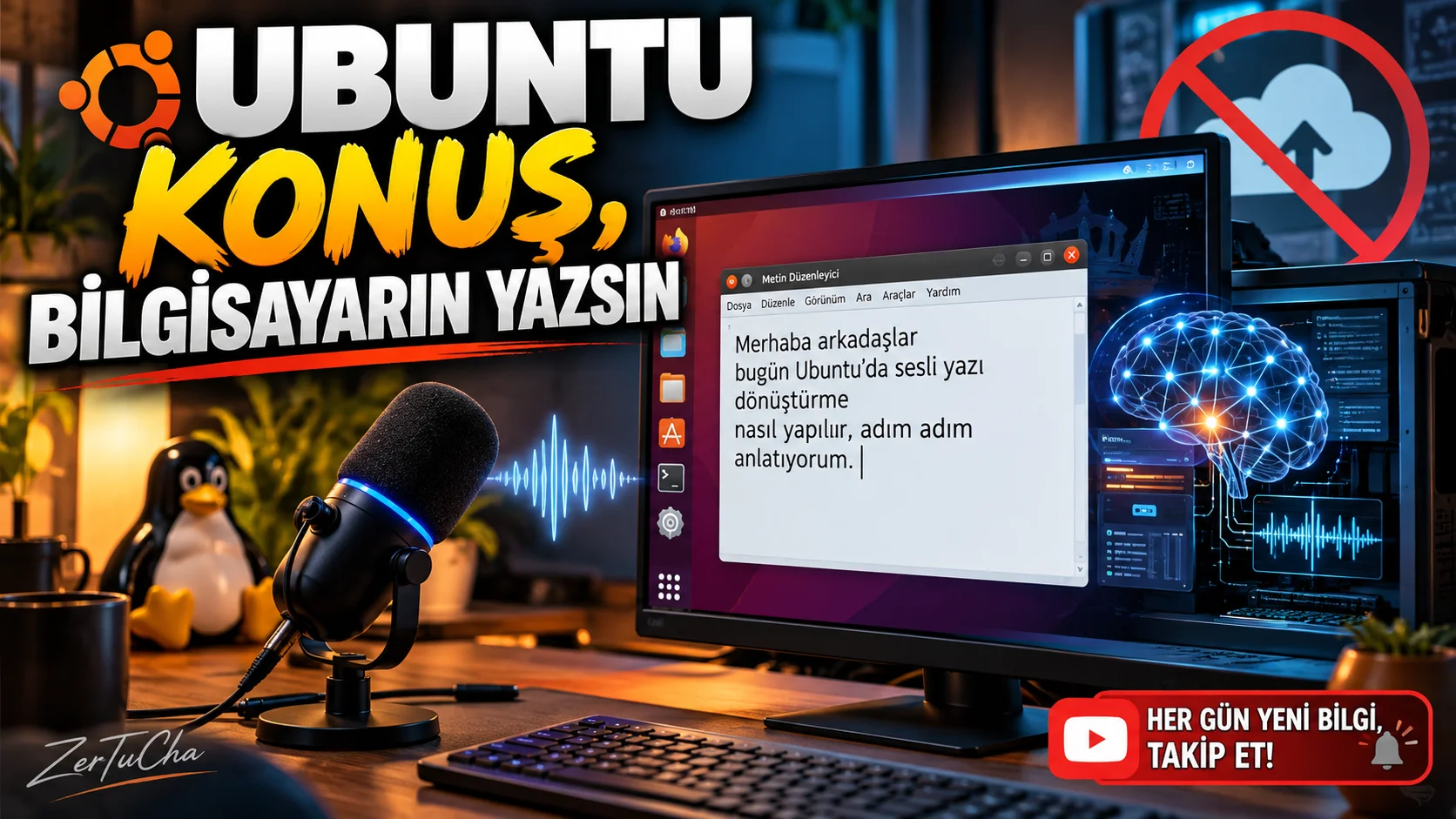
Bilgisayarınıza konuştuğunuzda sesinizin mutlaka internete gitmesi gerekmiyor
Bir e-posta yazdığınızı, uzun bir rapor hazırladığınızı veya bir yazılım projesi için notlar aldığınızı düşünün. Dakikalarca klavyede yazmak yerine konuşarak metin oluşturmak çok daha rahat olabilir.
Ancak sesle yazma araçlarının önemli bir bölümü konuşmayı uzak sunucularda işleyebilir. Bu, internet bağlantısı gerektirebilir ve hangi hizmeti kullandığınıza bağlı olarak ses verilerinizin başka bir sisteme gönderilmesi anlamına gelebilir.
İşte burada Ubuntu için geliştirilen Myna dikkat çekiyor.
Ubuntu'nun resmî duyurusuna göre Myna, Ubuntu masaüstünde çalışan, konuşmayı yazıya dönüştüren ve işlemi yerel bilgisayarda gerçekleştiren bir araç. Gerekli ses tanıma modeli indirildikten sonra dikte işlemi internet bağlantısı olmadan da çalışabiliyor. Ubuntu, sesin harici bir yazıya dönüştürme hizmetine yüklenmediğini ve işlem sırasında saklanmadığını belirtiyor. Ubuntu
Bu, özellikle toplantı notları, kişisel günlükler, taslak makaleler ve gizli bilgiler içerebilen metinler hazırlayanlar için ilginç bir seçenek.
Myna tam olarak ne yapıyor?
Myna'yı bilgisayarınızla sohbet eden bir sesli asistan olarak düşünmeyin. Şimdilik asıl görevi konuşmanızı metne çevirmek.
Örneğin bir metin düzenleyicide imleci yazı alanına yerleştiriyorsunuz. Myna için ayarlanmış kısayola basıp konuşmaya başlıyorsunuz. Araç konuşmanızı metne dönüştürerek kullandığınız uygulamaya aktarıyor.
Ubuntu'nun duyurusunda Parakeet, Whisper ve FunASR gibi farklı ses tanıma motorlarının desteklendiği belirtiliyor. Bu motorların dil desteği, doğruluk oranı ve donanım gereksinimleri birbirinden farklı olabilir. Dolayısıyla Türkçe konuşan herkesin ilk kurulumda kusursuz sonuç alacağını varsaymamak gerekiyor. Türkçe desteğini seçtiğiniz modelde ayrıca denemelisiniz. Ubuntu
Myna nasıl kurulur?
Önemli: Myna henüz teknoloji önizlemesi aşamasında. Kurulumdan önce sisteminizi yedekleyin ve kullandığınız Linux sürümünün desteklenen sürümler arasında olduğundan emin olun.
1. Ubuntu sürümünüzü kontrol edin.
Myna'nın mevcut önizlemesi Ubuntu 24.04 LTS, Ubuntu 26.04 LTS ve Ubuntu 26.10 üzerinde destekleniyor. Duyuruda x86-64 tabanlı amd64 ve amd64v3 sistemler ile GNOME masaüstünün Wayland oturumu belirtiliyor. Farklı bir Linux dağıtımında aynı kurulumun çalışacağını varsaymayın. Ubuntu
2. Terminali açın.
Uygulamalar menüsünden Terminal'i başlatın. Komut satırıyla işlem yaparken komutları resmî geliştirici belgesinden kopyalamak, yanlış bir depoyu ekleme riskini azaltır.
3. Myna deposunu ekleyin.
Ubuntu'nun resmî duyurusunda verilen komut şu:
sudo add-apt-repository ppa:canonical-desktop-team/mynaKomutu çalıştırırken yönetici parolanız istenebilir. Bu işlem, Myna paketlerini alabileceğiniz ek yazılım kaynağını sisteme tanıtır. Ubuntu
4. Paket listesini güncelleyin.
sudo apt updateBu komut, tanımlı yazılım kaynaklarındaki paket bilgilerini yeniler. Bir önceki adımın doğru tamamlandığını ve Myna paketinin bulunabildiğini kontrol etmek için kullanılır.
5. Myna yapılandırma paketini kurun.
sudo apt install myna-configPaket yöneticisinin gösterdiği değişiklikleri inceleyin ve kurulumu onaylayın. Beklenmeyen bir kaldırma veya büyük bir sistem değişikliği öneriliyorsa devam etmeden önce durumu araştırın.
6. Myna ayarlarını açın.
Kurulumdan sonra Activities bölümünü açıp Myna ayarlarını bulun. Ses tanıma modelini ve uygulamanın istediği diğer seçenekleri yapılandırın.
7. Uygun modeli indirin.
Model seçimi önemlidir. Modelin Türkçe desteğini, bilgisayarınızın donanımıyla uyumluluğunu ve disk alanı gereksinimini kontrol edin. Büyük bir modelin indirilmesi zaman alabilir.
8. Dikteyi deneyin.
Bir metin düzenleyici açın, boş bir metin alanına tıklayın ve Myna'nın yapılandırılmış kısayolunu kullanın. Kısa bir Türkçe paragraf okuyun. Sonucun metin alanına geldiğini kontrol edin.
9. Hataları ve dil doğruluğunu test edin.
Özellikle Türkçe karakterleri, özel isimleri, sayıları ve noktalama işaretlerini kontrol edin. Modeliniz Türkçe için uygun değilse farklı bir motor denemeniz gerekebilir.
Gizlilik açısından önemli bir ayrıntı
Ubuntu, ses tanıma işleminin yerel gerçekleştiğini söylüyor. Ancak Myna'nın oluşturduğu metin daha sonra bulut eşitlemesi yapan bir uygulamaya yazılırsa, o uygulama metni kendi hizmetine gönderebilir.
Yani sesin yerel işlenmesi, bilgisayarınızdaki bütün uygulamaların otomatik olarak çevrim dışı veya gizli çalıştığı anlamına gelmez. Ayrıca teknoloji önizlemesi olduğu için hata ve uyumluluk sorunlarıyla karşılaşabilirsiniz. Ubuntu
Kısa sonuç: Ubuntu kullanıyorsanız ve konuşarak yazı yazmak istiyorsanız Myna'yı incelemeye değer. İlk olarak modelin Türkçe desteğini test edin; gizlilik avantajı, sesin yerel işlenmesinden geliyor.



Henüz yorum yapılmamış. İlk yorumu siz yapın!
Bir Yorum Bırakın