

Telefon Hafızanız Dolduysa Fotoğraflarınızı Silmeden Yer Açın: Google Fotoğraflar Nasıl Kullanılır?
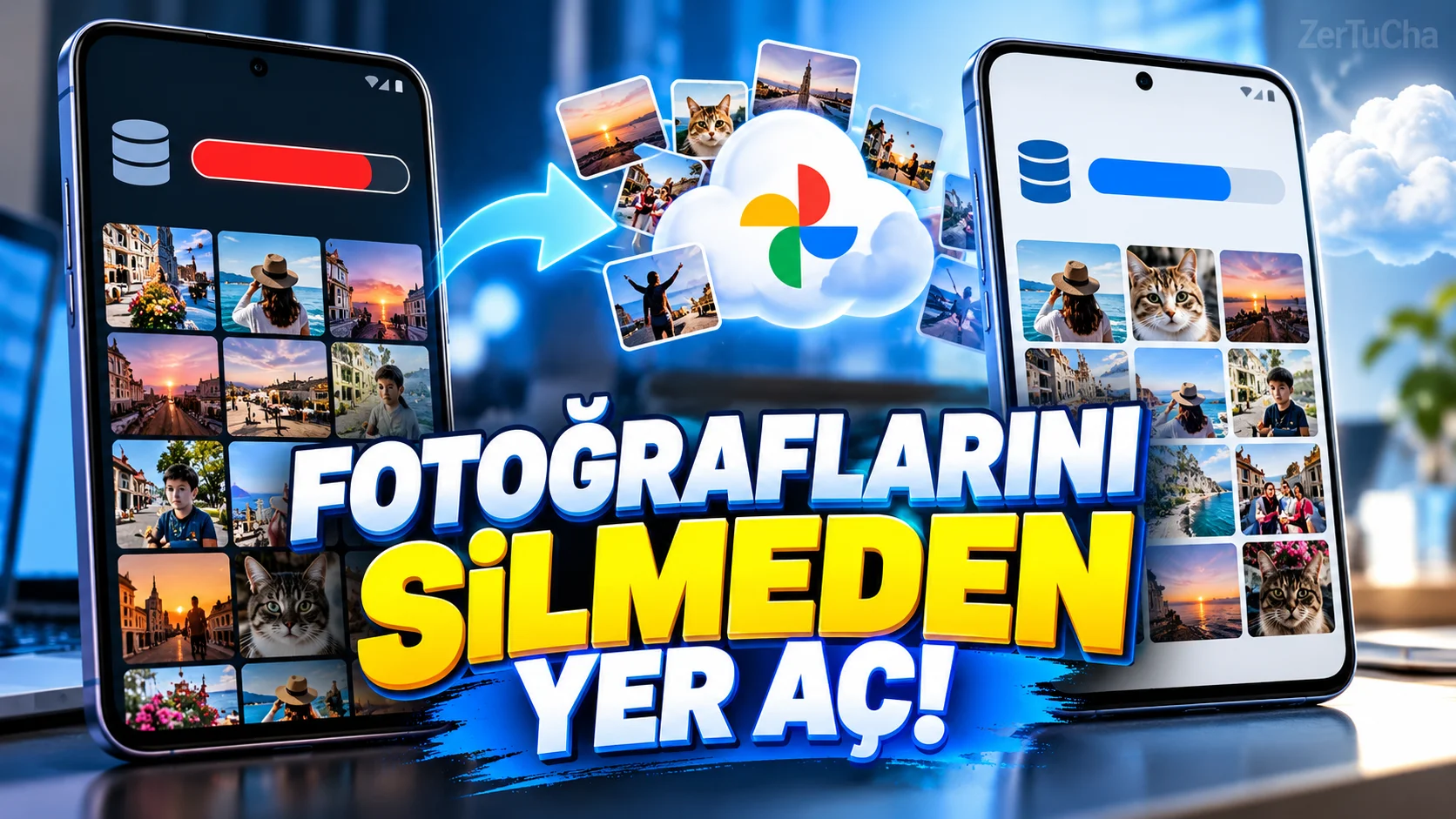
Telefonunuzda depolama alanı dolduğunda ilk yaptığınız şey genellikle eski fotoğrafları silmek oluyor.
Ama yıllardır biriktirdiğiniz fotoğrafları silmek istemiyorsunuz.
İşte burada Google Fotoğraflar uygulamasının cihazda yer açma özelliği işinize yarayabilir.
Bu özellik, Google hesabınıza güvenli şekilde yedeklenmiş fotoğraf ve videoların telefondaki yerel kopyalarını kaldırarak cihazınızda boş alan oluşturabilir. Yedeklenen içerikler Google Fotoğraflar'da ve web üzerinden görüntülenmeye devam eder. Google Destek
Ancak burada kritik bir ayrım var:
Fotoğrafı cihazdan kaldırmakla Google Fotoğraflar kitaplığından silmek aynı şey değildir.
Yanlış seçeneğe dokunursanız yalnızca telefonunuzdaki kopyayı değil, buluttaki fotoğrafı da silebilirsiniz.
1. Önce fotoğraflarınızın yedeklendiğini kontrol edin
İlk adımınız doğrudan yer açmak olmamalı.
Önce yedekleme durumunu kontrol edin.
- Google Fotoğraflar uygulamasını açın.
- Google hesabınızla oturum açın.
- Profil fotoğrafınıza dokunun.
- Yedekleme durumunu kontrol edin.
- Bekleyen fotoğraf veya video olup olmadığını inceleyin.
Yedekleme tamamlanmadan cihazdaki fotoğrafları kaldırmayın.
Özellikle mobil veri kısıtlaması, zayıf internet veya Google hesabı depolama alanının dolması nedeniyle bazı dosyalar yedeklenmemiş olabilir.
Google, cihazda yer açma işlemini kullanmadan önce fotoğrafların doğru şekilde yedeklendiğinden emin olunmasını özellikle vurguluyor. Google Destek
2. Telefonunuzda ne kadar yer açılabileceğini görün
Google Fotoğraflar'da:
- Profil fotoğrafınıza dokunun.
- Bu cihazda yer aç seçeneğini bulun.
- Uygulamanın ne kadar alan açılabileceğini hesaplamasını bekleyin.
Burada gösterilen miktar, kaldırılabilecek yerel fotoğraf ve video kopyalarının toplamına göre belirlenir. Google Destek
3. Yer açma işlemini başlatın
Uygulama size açılabilecek alanı gösterdiğinde:
Bu cihazda yer aç → [belirtilen miktarı] cihazdan kaldır
seçeneğini kullanın.
İşlem, yedeklenmiş fotoğraf ve videoların cihazdaki kopyalarını kaldırır.
Bu sayede telefonunuzun depolama alanı rahatlayabilir. Google Destek
4. Fotoğraflarınızı nereden göreceksiniz?
Yerel kopyalar kaldırıldıktan sonra fotoğraf ve videolarınızı:
- Google Fotoğraflar uygulamasından
- Google Fotoğraflar web sürümünden
görüntüleyebilirsiniz. Google Destek
Ancak üç önemli ayrıntıyı unutmayın:
Birincisi: İnternet bağlantınız yoksa buluttaki içeriklere ulaşamayabilirsiniz.
İkincisi: Telefonunuzun üreticisine ait Galeri uygulamasında, cihazdan kaldırılmış fotoğraflar görünmeyebilir.
Üçüncüsü: Google hesabınızdan çıkış yaparsanız veya başka bir hesapla oturum açarsanız fotoğrafları bulmakta zorlanabilirsiniz.
Bu nedenle doğru Google hesabını kullandığınızdan emin olun.
5. Son 30 gün içindeki fotoğraflar neden hâlâ telefonda?
Google'ın yardım belgelerine göre son 30 gün içinde çekilmiş bazı fotoğraf ve videolar, yedeklenmiş olsalar bile cihazda tutulabilir. Google Destek
Dolayısıyla işlemden sonra bütün yeni fotoğraflarınızın cihazdan kaldırılmasını beklemeyin.
Bu normal olabilir.
6. Google Fotoğraflar'da normal silme işlemi yapmayın
En önemli uyarı burada.
Bir fotoğrafı Google Fotoğraflar uygulamasında normal Sil seçeneğiyle kaldırmak, yedeklenmiş içeriğin Google Fotoğraflar kitaplığından da silinmesine neden olabilir.
Sizin amacınız fotoğrafları saklamak ve yalnızca telefonun hafızasında yer açmaksa:
Normal silme yerine “Bu cihazda yer aç” özelliğini kullanın.
Google'ın belgeleri, cihazdan kaldırılan yedekli fotoğrafların Google Fotoğraflar'da ve web sürümünde görüntülenebileceğini açıklıyor. Google Destek
7. Google hesabınızın depolama alanını da kontrol edin
Telefon hafızası ile Google hesabının bulut depolama alanı iki farklı şeydir.
Örneğin telefonunuzda 128 GB depolama alanı bulunabilir; ancak Google hesabınızın bulut alanı dolmuş olabilir.
Bu durumda telefonunuzdan yer açmanız, buluta yeni fotoğraf yüklemek için tek başına yeterli olmayabilir.
Google hesabınızdaki depolama kullanımını şu sayfadan kontrol edebilirsiniz:
Google Fotoğraflar'ın depolama yönetimi bölümünde bulanık fotoğraflar, ekran görüntüleri ve büyük videolar gibi yer kaplayan içerikleri inceleyebilirsiniz. Google Destek
Kimler için faydalı?
Bu yöntem özellikle:
- 64 GB veya 128 GB telefon kullananlar
- Çok fazla video çekenler
- WhatsApp ve kamera dosyaları nedeniyle hafızası dolanlar
- Eski fotoğraflarını kaybetmek istemeyenler
- Telefon değiştirmeden önce depolama alanını düzenlemek isteyenler
için kullanışlıdır.
Sonuç: Fotoğraflarınızı gelişigüzel silmek yerine önce yedekleme durumunu kontrol edin, sonra Google Fotoğraflar'ın cihazda yer açma özelliğini kullanın.



Henüz yorum yapılmamış. İlk yorumu siz yapın!
Bir Yorum Bırakın