

INKSCAPE: Düşük Çözünürlüklü Bir Logoyu Düzenlenebilir Vektöre Dönüştürün!
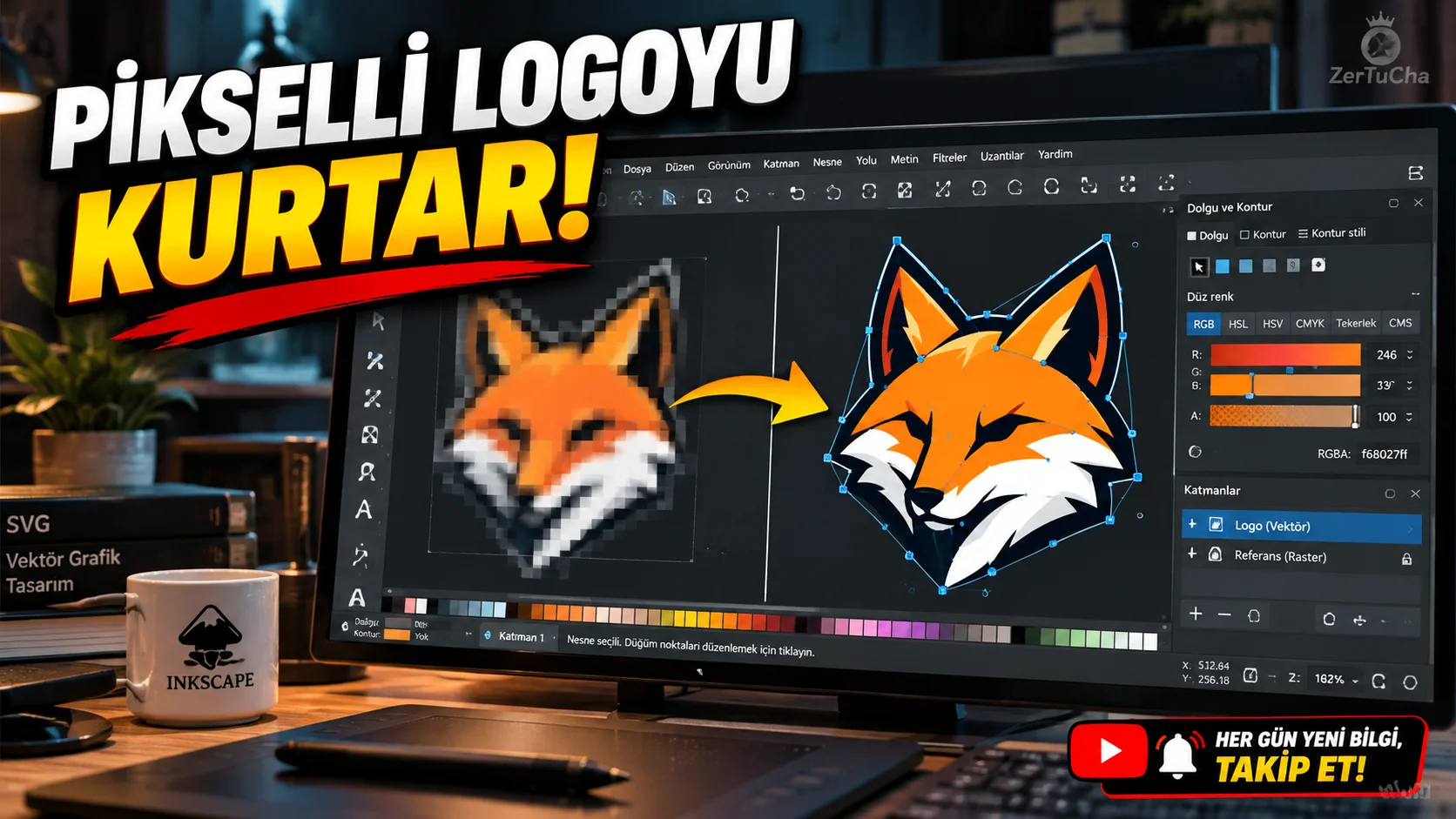
Bir logonun yalnızca küçük bir PNG veya JPG dosyası elinizde var. Logoyu büyüttüğünüzde kenarlar pikselleniyor ve baskı için yeterince net görünmüyor.
Inkscape'in Trace Bitmap (Bitmap'i İzle) özelliği, raster görüntülerden düzenlenebilir vektör yolları oluşturabilir. Böylece basit logoları ve yüksek kontrastlı çizimleri SVG gibi ölçeklenebilir bir biçimde yeniden kullanabilirsiniz. Ancak sonuç, kaynak görselin kalitesine ve karmaşıklığına bağlıdır. inkscape.org
Adım adım logoyu vektörleştirin
1. Görseli Inkscape'te açın.
Programı çalıştırın ve PNG veya JPG logonuzu içe aktarın.
2. Görseli seçin.
Vektörleştirmek istediğiniz bitmap görüntüsüne tıklayın.
3. Bitmap'i İzle aracını açın.
Üst menüden şu yolu izleyin:
Path → Trace Bitmap
Kısayol olarak Shift + Alt + B kullanılabilir; klavye düzeni ve sürüme göre kısayol davranışını kontrol edin. inkscape.org
4. Uygun yöntemi seçin.
Siyah-beyaz, yüksek kontrastlı bir logo için Brightness Cutoff seçeneğini deneyebilirsiniz.
Renkli bir logoda ise birden fazla renk taraması sağlayan seçenekleri inceleyin. Bu seçeneklerin kullanılabilirliği ve adları Inkscape sürümüne göre değişebilir.
5. Önizlemeyi kontrol edin.
Çizgilerin, harflerin ve şekillerin ne kadar doğru yakalandığını inceleyin.
6. Vektör sonucu oluşturun.
Trace veya benzeri işlem düğmesini kullanarak vektör yollarını oluşturun.
7. Sonucu orijinal görselden ayırın.
Oluşturulan vektör nesnesini yana taşıyarak altındaki orijinal bitmap'ten ayrıldığını kontrol edin.
Bu adım önemlidir: Ekranda hâlâ orijinal görseli görüyor olmanız, başarılı bir vektör oluşturduğunuz anlamına gelmez.
8. Gereksiz düğümleri sadeleştirin.
Vektör yolunda çok fazla kontrol noktası oluşmuşsa Path → Simplify işlemini deneyebilirsiniz. Fazla sadeleştirme, logonun şeklini bozabileceği için sonucu kontrol edin. inkscape.org
9. SVG olarak kaydedin.
Sonucu SVG biçiminde kaydederek daha sonra düzenleyebilir ve farklı boyutlarda kullanabilirsiniz.
Hangi görsellerde daha başarılıdır?
- Siyah-beyaz logolar.
- Yüksek kontrastlı simgeler.
- Basit geometrik şekiller.
- Net kenarlara sahip çizimler.
Fotoğraflar ve karmaşık gölgeler içeren görseller, otomatik vektörleştirmede çok sayıda gereksiz yol oluşturabilir.
Dikkat edilmesi gerekenler
Otomatik vektörleştirme, orijinal görseli her zaman kusursuz biçimde yeniden üretmez. Küçük metinler, düşük kontrast ve sıkıştırma izleri sonucu bozabilir.
Ayrıca bir logonun SVG olması, onun otomatik olarak profesyonel baskı kalitesine ulaştığı anlamına gelmez. Baskıdan önce yolları, renkleri ve harf şekillerini kontrol edin.
Resmî kaynak: Inkscape – Trace Bitmap kullanım rehberi


Henüz yorum yapılmamış. İlk yorumu siz yapın!
Bir Yorum Bırakın